
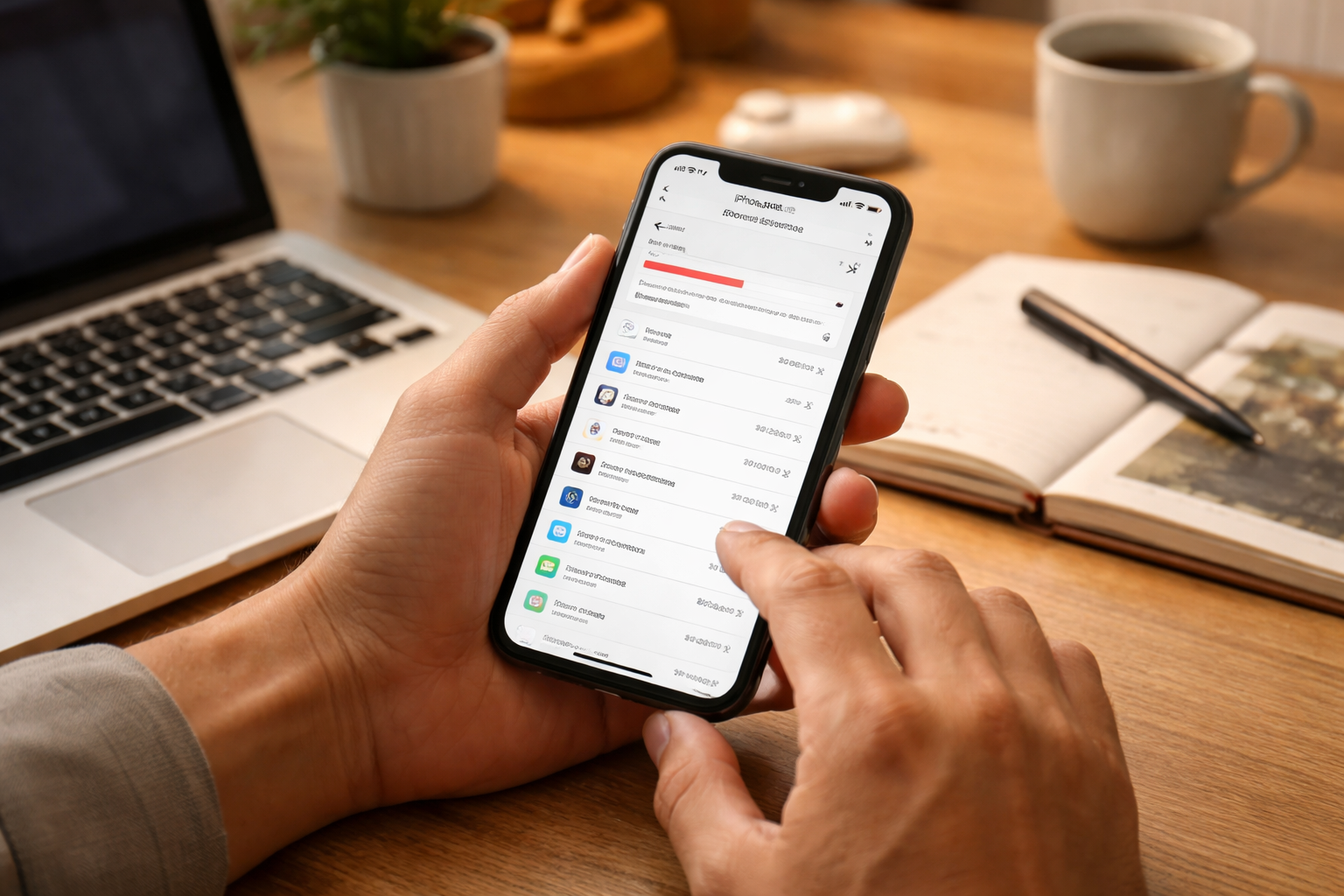
iPhone lama yang mulai lambat belum tentu harus langsung diganti. Ruang penyimpanan yang sesak, aplikasi yang terus aktif di latar belakang, atau baterai yang melemah bisa ikut memengaruhi kenyamanan pemakaian. Sebelum mengeluarkan uang untuk perangkat baru, ada beberapa pengaturan yang dapat diperiksa lebih dulu.
Technologue.id mengulas lima upaya untuk membantu iPhone bekerja lebih lancar. Hasilnya bergantung pada penyebab perlambatan dan kondisi perangkat. Langkah-langkah ini bisa dimulai dari hal sederhana, seperti mengosongkan ruang, lalu berlanjut ke pemeriksaan baterai atau pemulihan sistem.
Periksa ruang kosong dan aplikasi yang jarang dipakai
Penyimpanan yang hampir penuh dapat menyulitkan sistem mengelola berkas sementara, cache, dan pembaruan. Untuk melihat pemakaiannya, buka Settings > General > iPhone Storage. Menu tersebut juga memperlihatkan aplikasi yang paling banyak memakan kapasitas dan kapan terakhir kali digunakan.
Foto, video, pesan, serta berkas unduhan yang sudah tidak diperlukan dapat dihapus untuk menyediakan ruang. Unduhan offline dari layanan seperti Spotify dan Netflix juga layak diperiksa. Sebagai patokan, sisakan kira-kira 10 persen dari total kapasitas penyimpanan agar perangkat memiliki ruang kerja yang memadai.
Pengguna iCloud Photos dapat mengaktifkan Optimize iPhone Storage. Dengan pengaturan ini, versi foto dan video berukuran penuh tersimpan di iCloud, sedangkan iPhone menyimpan salinan yang lebih hemat ruang. Pastikan proses sinkronisasi sudah selesai sebelum menghapus foto atau video dari perangkat.
Aplikasi yang jarang dibuka tidak selalu harus dihapus permanen. Fitur Offload App menghapus aplikasinya, tetapi mempertahankan dokumen dan data terkait. Jika aplikasi dipasang kembali, data tersebut dapat digunakan lagi. Pengaturan ini tersedia melalui halaman iPhone Storage. Opsi Offload Unused Apps juga dapat diaktifkan lewat Settings > Apps > App Store agar aplikasi yang jarang digunakan dilepas secara otomatis.
Kurangi aktivitas latar dan efek visual
Sejumlah aplikasi memperbarui konten meski sedang tidak dibuka. Menonaktifkan Background App Refresh untuk aplikasi tertentu dapat mengurangi aktivitas tersebut. Pengguna bisa memilih aplikasi yang memang perlu selalu memperbarui informasi, lalu mematikan akses latar belakang untuk aplikasi lain.
Efek gerak dan transparansi turut membentuk tampilan iPhone, tetapi pengurangannya bisa membuat antarmuka terasa lebih ringan pada model lama. Buka Settings > Accessibility > Motion, kemudian aktifkan Reduce Motion. Untuk mengurangi elemen transparan, masuk ke Settings > Accessibility > Display & Text Size dan nyalakan Reduce Transparency.
Respons menu saat layar ditekan lama juga bisa disesuaikan. Pengaturan Haptic Touch berada di Settings > Accessibility > Touch. Memilih opsi Fast membuat menu muncul lebih cepat. Perubahan ini terutama memengaruhi pengalaman berinteraksi, bukan peningkatan besar pada kemampuan pemrosesan perangkat.
Baterai dan pemulihan sistem jadi pemeriksaan lanjutan
Baterai yang kondisinya menurun dapat berdampak pada kinerja. Dalam keadaan tertentu, iOS membatasi performa untuk mengurangi risiko iPhone mati mendadak ketika baterai tidak mampu memasok daya secara stabil. Periksa kondisinya melalui Settings > Battery > Battery Health atau Battery Health & Charging, bergantung pada model dan versi iOS.
Jika kapasitas maksimum sudah di bawah 80 persen atau perangkat menampilkan saran servis, penggantian baterai dapat dipertimbangkan melalui Apple atau penyedia layanan resmi. Baterai baru mungkin membantu bila penurunan kinerja memang berkaitan dengan kondisi baterai. Namun, tindakan itu tidak otomatis menyelesaikan masalah lain, termasuk keterbatasan perangkat keras.
Apabila iPhone masih lambat setelah pemeriksaan tersebut, pemulihan sistem bisa menjadi pilihan terakhir sebelum membeli perangkat baru. Cadangkan data penting terlebih dahulu ke iCloud atau komputer. Setelah itu, pilih Settings > General > Transfer or Reset iPhone > Erase All Content and Settings. Proses ini menghapus seluruh data dan pengaturan di perangkat.
Usai penghapusan, data dapat dipulihkan dari cadangan atau iPhone disiapkan sebagai perangkat baru. Opsi kedua berguna jika masalah berkaitan dengan aplikasi maupun konfigurasi lama, tetapi tidak menjamin perangkat menjadi lebih cepat apabila sumbernya adalah batas kemampuan hardware. Karena itu, pencadangan dan pemeriksaan penyebab perlu dilakukan sebelum memilih langkah terakhir ini.